
Jak skanować paragony telefonem i automatycznie zapisywać zakupy?
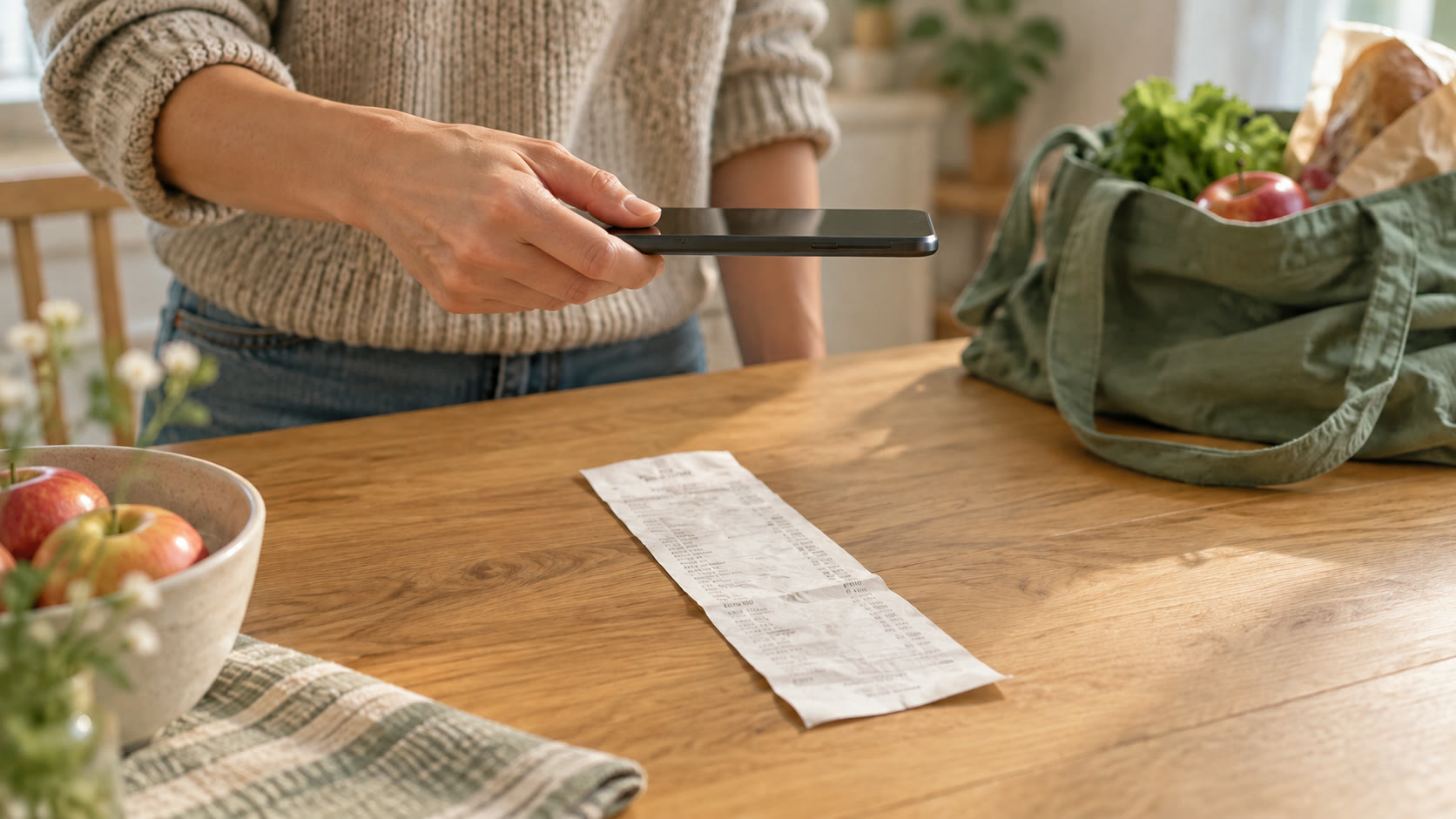
Po zakupach nie musisz przepisywać każdej pozycji z paragonu. Możesz zeskanować dokument telefonem, a Paragonowo odczyta z niego dane i zapisze zakupy. Zobacz, jak przygotować czytelny skan, dodać go do aplikacji i sprawdzić wynik.
Co daje skanowanie paragonów?
Zwykłe zdjęcie w galerii pomaga zachować wygląd dokumentu, ale samo nie tworzy zestawienia wydatków. Po przesłaniu paragonu do Paragonowo aplikacja odczytuje dane sklepu, datę zakupu, pozycje i kwoty. Po udanym odczycie powstaje zapisany paragon, do którego możesz wrócić w historii.
Dzięki pozycjom z dokumentu możesz sprawdzić, co znalazło się w koszyku, a nie tylko ile wyniósł rachunek. To przydatne przy mieszanych zakupach, gdy na jednym paragonie masz jedzenie, środki czystości i drobne wyposażenie domu.
Automatyczny odczyt ogranicza ręczne przepisywanie, ale może się pomylić. Przed analizowaniem wydatków warto porównać wynik z dokumentem, zwłaszcza gdy wydruk jest wyblakły, zagięty albo zawiera wiele rabatów.
Przygotuj paragon i czytelny kadr
Rozłóż paragon na płaskiej powierzchni i delikatnie wyprostuj zagięcia. Wybierz tło, na którym wyraźnie widać brzegi papieru. Zadbaj o równomierne światło: cień dłoni lub odblask na wydruku może zasłonić kwotę albo fragment nazwy produktu.
Trzymaj telefon równolegle do dokumentu. Obejmij cały paragon, od nazwy sklepu po podsumowanie i datę. Przed zatwierdzeniem sprawdź ostrość drobnych liter oraz to, czy przycięcie nie usunęło końcowych wierszy. Przy długim paragonie zwróć szczególną uwagę na czytelność tekstu na całej długości.
Jeśli korzystasz z wcześniej zrobionego zdjęcia, otwórz je i powiększ. Gdy nie możesz odczytać z niego kwot, lepiej zrobić nowe ujęcie. Samo powiększenie rozmazanego pliku nie przywróci brakujących szczegółów.
- Cały dokument w kadrze, bez zasłaniania palcem.
- Ostre nazwy produktów, ceny, suma i data.
- Równomierne światło bez odblasków i mocnych cieni.
- Jeden paragon w kadrze, bez innych dokumentów w tle.
Otwórz aplikację i wybierz „Skanuj paragon”
Zaloguj się do Paragonowo lub utwórz konto. Przed dodaniem dokumentu sprawdź aktywną przestrzeń, aby zakupy trafiły do właściwego gospodarstwa. Jeśli korzystasz z portfeli, wybierz odpowiedni przy dodawaniu paragonu.
Na telefonie naciśnij centralny przycisk „+”, a następnie „Skanuj paragon”. W aplikacji mobilnej otworzy się skaner dokumentów korzystający z aparatu. Jeśli telefon poprosi o dostęp do aparatu, zezwól na niego, aby wykonać skan.
Zeskanuj dokument i zatwierdź go w skanerze. Aplikacja rozpocznie wysyłanie do odczytu. Do przesłania pliku i otrzymania wyniku potrzebne jest połączenie z internetem. Jeśli pojawi się prośba o zgodę na przetwarzanie przez AI, zapoznaj się z informacją przed podjęciem decyzji.
W przeglądarce dodawanie paragonu odbywa się przez zdjęcie lub PDF. Osobny skaner aparatu opisany w tym kroku jest dostępny w aplikacji mobilnej.
Masz już zdjęcie lub PDF? Dodaj gotowy plik
Nie musisz ponownie fotografować dokumentu, jeśli masz jego czytelne zdjęcie albo PDF. Z menu pod przyciskiem „+” wybierz „Dodaj zdjęcie lub PDF”, a następnie „Wybierz pliki”. Dodaj dokumenty z urządzenia i użyj przycisku „Wyślij do skanowania”. W aplikacji mobilnej możesz również skorzystać z przycisku „Galeria” na ekranie dodawania.
Wybierz plik zawierający sam paragon. Zdjęcie zakupionych produktów, potwierdzenie przelewu czy zrzut koszyka sklepu nie zastępują dokumentu z listą faktycznie kupionych pozycji i zapłaconą kwotą.
Przy dodawaniu kilku dokumentów obserwuj status każdego z nich. „Wysłano” oznacza przesłanie pliku, a nie zakończenie odczytu. Przed ponownym dodaniem tego samego zdjęcia sprawdź, czy nie czeka już na przetworzenie.
Poczekaj na odczyt i otwórz zapisany paragon
Po przesłaniu dokument trafia do przetwarzania. Aplikacja odczytuje dane w tle, a po zakończeniu pokazuje wynik. Czas oczekiwania może się różnić, dlatego nie traktuj samego ekranu przetwarzania jako błędu i nie wysyłaj od razu kolejnej kopii.
Ekran wyniku pokazuje kwotę całego paragonu, liczbę wszystkich pozycji i krótki podgląd części zakupów. Wybierz „Zobacz cały paragon”, aby przejść do szczegółów. Tam znajdziesz pełną listę pozycji i podgląd przesłanego dokumentu.
Po udanym odczycie paragon jest już zapisany. Nie musisz tworzyć drugiego wpisu ręcznie ani przepisywać tych samych zakupów. Rozpoznawanie kategorii i porządkowanie nazw produktów może jeszcze przez chwilę trwać; gotowy paragon nie zawsze oznacza, że wszystkie te informacje są już uzupełnione.
Sprawdź kwoty, pozycje i datę zakupu
Porównaj zapisaną kwotę z końcową sumą na paragonie. Zwróć uwagę na ilości produktów, rabaty i ewentualne pominięte wiersze. W szczegółach możesz otworzyć zdjęcie, a w edycji poprawić dane sklepu, kwoty, pozycje, kategorie i tagi.
Jeśli aplikacja nie odczytała daty, zobaczysz prośbę o jej potwierdzenie. Do tego czasu paragon pozostaje w historii, ale nie zasila statystyk ani budżetów. Wskaż rzeczywistą datę zakupu na podstawie dokumentu. Potwierdzenie jest jednorazowe, więc sprawdź dzień przed zapisaniem.
Data i waluta istniejącego paragonu nie są zwykłymi polami do swobodnej edycji. Jeśli aplikacja odczytała je błędnie, skorzystaj z kontaktu z obsługą. Możliwość jednorazowego wskazania daty dotyczy dokumentów, na których nie została ona rozpoznana.
Gdy odczyt się nie uda, przeczytaj komunikat i sprawdź jakość pliku. Brak zgody na aparat można rozwiązać w ustawieniach telefonu albo wybrać gotowe zdjęcie. Jeśli dokument jest nieczytelny, spróbuj zrobić wyraźniejszy skan. Możesz też skorzystać z „Dodaj ręcznie”, aby wpisać dane samodzielnie.
Wykorzystaj zapisane zakupy do kontroli wydatków
Gdy paragon ma ustaloną datę i zakończą się potrzebne przeliczenia, jego kwoty zasilają zestawienia wydatków. Możesz wrócić do dokumentu w historii, sprawdzić produkty i analizować zakupy w wybranym okresie. Regularne dodawanie paragonów daje pełniejszy obraz niż pojedynczy skan z większych zakupów.
Do własnego porządkowania używaj tagów. Na mieszanym paragonie oznacz nimi konkretne pozycje, na przykład zakupy do domu albo wyprawkę. Portfel przypisuje się do całego dokumentu. Wspólnie ustalcie, kto dodaje dany paragon, aby nie zapisywać tego samego zakupu kilka razy.
Po sprawdzeniu wyniku możesz wybrać „Zeskanuj kolejny”. W aplikacji mobilnej ta akcja uruchamia skaner aparatu. Dostępna liczba automatycznych odczytów zależy od planu właściciela przestrzeni; gdy osiągniesz limit, aplikacja pokaże odpowiedni komunikat. Przed większą partią dokumentów sprawdź dostępny limit.
Zapisz zakupy z pierwszego paragonu
Pobierz Paragonowo, zeskanuj dokument i sprawdź odczytane pozycje. Zacznij budować historię swoich wydatków bez przepisywania całego paragonu.
Porównaj plany i limity skanów